

管理人のべぎやすです。
今回は、動画容量を簡単縮小!Moo0動画圧縮器の使い方とおすすめ設定、のご紹介です。
動画を撮影していると、いつの間にかファイル容量が数GBになっていた、ということがあります。スマートフォンやデジタルカメラで撮影した高画質動画はきれいな反面、保存容量を大きく消費します。メールやオンラインストレージで共有したい場合も、ファイルサイズが大きいとアップロードや送信に時間がかかってしまいます。
そんなときに便利なのが「Moo0 動画圧縮器(小さくなーれ!)」です。動画のファイルサイズや画像サイズ、ビットレートなどを変更して、動画を小さくできます。公式サイトでは「可能な限り簡単でシンプル」に動画サイズを変更するためのソフトとして案内されており、難しい動画編集ソフトが苦手な場合にも使いやすい設計になっています。
ここでは、Moo0動画圧縮器の特徴から基本的な使い方、画質設定の考え方、x265を使う場合の注意点、変換前に確認しておきたいポイントまで詳しく紹介します。
ということで。
この記事では、動画容量を簡単縮小!Moo0動画圧縮器の使い方とおすすめ設定、について紹介したいと思います。
Moo0動画圧縮器なら動画容量が簡単に縮小できる!
この、Moo0動画圧縮器を使えば動画容量が簡単に縮小できるそうです。
具体的には以下の通り。
==ここから==
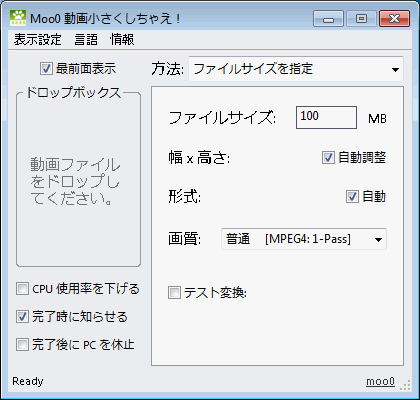
Moo0 動画圧縮器 (小さくなーれ!) は、動画の 「ファイルサイズ」・「画像サイズ」 を簡単に変更する事が出来るソフトウェアです。
持ってる動画が大きすぎるので、小さくしたいと思った事はありませんか? でも、難しいソフトを使うのは嫌だったりしませんか? ならば、このソフトこそが最もシンプルで簡単な方法かもしれません。
Tips:
– このソフトは元の動画ファイルを改変したりはしません。新しい動画ファイルを異なるサイズで「作成」するものです (デフォルトでは同じフォルダ内に)。ご心配なさらないでください。
– 変換の設定に不安がある場合は、最初に 「一部分だけテスト変換」 機能を使ってみてください。「最初や真ん中の15秒間だけ変換してみる」 といったように、変換後のサンプル動画が簡単に確認できます。
– もし変換時間をお気になされないならば、「画質: さらなる高み [x265]」を最高の画質としてお勧めします。まだ全ての動画プレーヤーがこの最新のコーデックをサポートしている訳ではございませんが。
– このソフトは動画サイズの変更を「可能な限り簡単でシンプルに」実現するために、「Moo0 動画変換器」をリメイクしたものです。もしもより詳細な変換オプションが必要な場合には、どうか「Moo0 動画変換器」をお試しになってみて下さい。
==ここまで==
ということだそうです。
このソフトを使えば、動画容量が簡単に縮小出来るんですね~
Moo0動画圧縮器とは?
Moo0動画圧縮器は、動画の容量を小さくしたり、動画の解像度を変更したりできるWindows向けのフリーソフトです。公式サイトではバージョン1.29、使いやすさは「とても簡単」と案内されています。掲載されている対応OSはWindows XP、Vista、7、8.1、10で、最終更新日は2019年7月2日です。
ここで重要なのは、「元の動画を直接小さくする」のではなく、元ファイルを残したまま、設定を変更した新しい動画ファイルを作成する仕組みだという点です。デフォルトでは元動画と同じフォルダ内に新しいファイルが作成されます。
そのため、圧縮後の画質が思ったより悪かった場合でも、元動画が残っていれば別の設定でもう一度変換できます。大切な動画を扱う場合には、この仕組みが大きなメリットになります。
動画容量を小さくできる主な方法
動画ファイルの容量は、単純に動画の長さだけで決まるわけではありません。解像度、フレームレート、ビットレート、コーデックなど、さまざまな要素が関係しています。
Moo0動画圧縮器では、こうした設定を細かい専門知識がなくても選びやすい形にまとめています。たとえば、容量を優先したい場合は画質設定を下げたり、画面サイズを小さくしたりすることで、元動画より小さなファイルを作成できます。
Moo0動画圧縮器の基本的な使い方
Moo0動画圧縮器の基本的な流れは、動画を選択して設定を決め、変換するというシンプルなものです。
1.Moo0動画圧縮器を用意する
まず、公式サイトからソフトを入手します。公式ページではダウンロード用のリンクが案内されています。現在の公式ページに掲載されているバージョンは1.29です。
なお、掲載されている対応OSはWindows XPからWindows 10までとなっており、現在のWindows環境について公式サイト上で新しい対応状況が明記されているわけではありません。Windows 11などで使用する場合は、インストールや動作について事前に確認しておくと安心です。
2.圧縮したい動画を選ぶ
ソフトを起動したら、圧縮したい動画を指定します。Moo0動画圧縮器は、動画編集を目的とした複雑なソフトではなく、動画サイズを変更することに重点を置いています。
動画を指定したら、出力する動画の設定を選択します。ここで重要になるのが「どの程度まで小さくしたいか」と「どの程度の画質を残したいか」のバランスです。
3.画質やサイズを設定する
たとえば、スマートフォンで見るだけの動画なら、元動画と同じ解像度にこだわる必要がない場合があります。高解像度で撮影した動画を少し小さな解像度へ変更するだけでも、ファイル容量を抑えやすくなります。
一方、テレビや大画面モニターで見る予定なら、画面サイズを下げすぎると粗さが目立つ可能性があります。保存目的なのか、SNSやメールで送るためなのかによって設定を変えることが大切です。
4.変換して新しい動画を作る
設定が決まったら変換を実行します。元の動画ファイルそのものを変更するのではなく、設定を反映した新しい動画ファイルを作成する仕組みなので、変換後に元動画と比較できます。
おすすめ設定は目的によって変える
「おすすめ設定はこれ」と一つに決めるよりも、動画を何に使うのかによって設定を変えるほうが実用的です。
保存容量をできるだけ減らしたい場合
とにかく容量を減らしたい場合は、画面サイズを小さくする方法が分かりやすいです。たとえば、高解像度で撮影した動画を、パソコンやスマートフォンで見るのに十分なサイズまで下げます。
ただし、解像度を下げると映像そのものの細かさも失われます。元動画を将来的に編集したり、大画面で再生したりする可能性があるなら、圧縮版だけを残して元動画を削除するのは避けたほうがよいでしょう。
画質をなるべく維持したい場合
画質を優先する場合は、極端に低い画質設定を選ばないことが基本です。動画によって圧縮効率は変わるため、同じ設定でも結果が同じになるとは限りません。
風景のように細かい模様が多い映像、動きの激しいスポーツ映像、暗い場所で撮影した映像などは、圧縮による画質低下が目立つ場合があります。
スマートフォンで見る動画の場合
スマートフォンで見ることが目的なら、パソコンやテレビ向けの高解像度をそのまま維持する必要がないケースもあります。視聴する端末の画面サイズを考えて設定すると、無駄な容量を抑えやすくなります。
SNSやメールで送る場合
共有目的の場合は、画質だけでなく「送信できるファイル容量」に注目する必要があります。元動画が大きすぎる場合は、画面サイズと画質の両方を少しずつ調整し、必要な容量まで下げる方法が現実的です。
x265設定は高画質・高圧縮を狙える
Moo0動画圧縮器には「画質:さらなる高み [x265]」という設定があります。公式サイトでは、変換時間を気にしない場合の最高画質設定として紹介されています。
x265はH.265系のエンコード方式で、動画を効率よく圧縮するために使われます。動画を小さくしながら画質を維持したい場合に候補となる方式ですが、注意点もあります。
x265の注意点
公式サイトでも、すべての動画プレーヤーがこの新しいコーデックをサポートしているわけではないと説明されています。
つまり、パソコンでは再生できても、古いテレビや再生機器、特定のアプリなどでは再生できない可能性があります。
そのため、保存先や再生環境が決まっている場合は、まず短いサンプルを作成して再生できるか確認する方法がおすすめです。
なお、公式のアップデート履歴によると、x265エンコードはバージョン1.23で正式に「画質:さらなる高み」として追加されています。また、当時の開発側の検証では、2-passより1-passのほうが画質面で良く見えるケースがあったため、1-passが採用されたと説明されています。
失敗しないために「一部分だけテスト変換」を使う
動画圧縮でありがちな失敗が、「設定を変えてから長時間変換したのに、完成した動画の画質が思ったより悪かった」というケースです。
そこで便利なのが、Moo0動画圧縮器に用意されている「一部分だけテスト変換」機能です。公式サイトでは、動画の最初や中央部分などから15秒間程度をテスト変換し、変換後のサンプルを確認できる機能として紹介されています。
テスト変換で確認したいポイント
- 映像がぼやけていないか
- 細かい文字が読めるか
- 動きのある場面でブロックノイズが目立たないか
- 音声が正常に再生されるか
- 使用する機器やプレーヤーで再生できるか
- 圧縮後のファイル容量が目的に合っているか
特に重要なのが、静止した場面だけで判断しないことです。動画圧縮では、動きの激しい場面や細かい模様がある場面ほど画質の違いが出やすくなります。
そのため、冒頭だけでなく、人物が動いている場面やカメラが大きく動く場面なども確認すると、完成後の画質を予測しやすくなります。
Moo0動画圧縮器を使うときの注意点
元動画はすぐに削除しない
圧縮後の動画を確認するまでは、元動画を削除しないことが大切です。圧縮した動画は元に戻せないためです。
特に家族の記録や旅行動画など、撮り直せない映像は元ファイルを保存しておくほうが安全です。圧縮版は「共有用」「スマートフォン保存用」として使い分けると管理しやすくなります。
圧縮すれば必ず小さくなるとは限らない
動画の圧縮結果は、元動画のコーデックやビットレート、解像度などによって変わります。すでに効率よく圧縮されている動画を再変換しても、期待したほど容量が減らない場合があります。
また、設定によっては容量が小さくなった代わりに、画質が大きく低下することもあります。「とにかく小さくする」のではなく、「必要な画質を維持しながら、どこまで容量を減らせるか」を考えることが重要です。
変換には時間がかかる場合がある
動画の変換は、動画の長さや解像度、設定、パソコンの性能などによって時間が変わります。特に高画質設定やx265を利用する場合は、容量だけでなく処理時間も考慮する必要があります。
短い動画でテストしてから本番変換を行えば、どの程度時間がかかるのかも把握しやすくなります。
現在のWindows環境では事前確認が重要
公式サイトに掲載されている対応OSはWindows XP、Vista、7、8.1、10で、最終更新日は2019年7月2日です。
そのため、現在のWindows環境で利用する場合は、OSの対応状況やインストール時の警告などを確認してから導入するのが安全です。
公式FAQには、Windows 10や8.1で「未知のエラー」が発生する場合、Windows SmartScreenによってソフトの動作が妨げられている可能性についても説明されています。インストーラーのプロパティにセキュリティ上のブロックに関する表示がある場合の対処方法も掲載されています。
ただし、OSのセキュリティ機能を無効化するような対応は安易に行わず、まずは公式情報を確認することが大切です。
Moo0動画圧縮器が向いているケース
Moo0動画圧縮器の魅力は、動画編集そのものではなく、「動画を小さくしたい」という目的に絞って使えることです。
たとえば、スマートフォンで撮影した動画をパソコンへ保存する際に容量を抑えたい場合や、容量制限のあるサービスへ動画をアップロードしたい場合などに利用できます。
また、動画編集ソフトのように多数の機能を覚える必要がないため、カット編集やエフェクトなどは必要なく、単純に動画サイズを変更したい場合にも適しています。
より細かい設定が必要なら別ソフトも選択肢
一方で、動画の細かなエンコード設定や編集機能まで必要な場合には、Moo0動画圧縮器だけでは物足りない可能性があります。
公式サイトでも、より詳細な変換オプションが必要な場合は「Moo0 動画変換器」を利用するよう案内されています。
つまり、Moo0動画圧縮器は「複雑な設定をせずに動画容量を小さくする」ことを重視したソフトであり、動画制作や高度なエンコードを目的としたソフトとは役割が異なります。
管理人のまとめ
今回は、動画容量を簡単縮小!Moo0動画圧縮器の使い方とおすすめ設定、と言うお話でした。
Moo0動画圧縮器は、動画のファイルサイズや画像サイズなどを変更し、容量を抑えた新しい動画を作成できるWindows向けのソフトです。元動画を直接変更せず、新しいファイルとして変換する仕組みなので、元データを残したまま圧縮結果を比較できます。
設定に迷った場合は、いきなり長時間の動画を変換するのではなく、「一部分だけテスト変換」を使って画質や再生状態を確認すると失敗を減らせます。
画質をできるだけ維持したい場合はx265も候補になりますが、対応していない再生環境がある点には注意が必要です。スマートフォン用、共有用、保存用など、目的に応じて解像度や画質を調整することがポイントです。
なお、公式サイトに掲載されているソフトの最終更新日は2019年7月2日で、対応OSの記載もWindows 10までとなっています。そのため、現在のWindows環境で利用する場合は、公式サイトの最新情報や動作状況を確認したうえで使用するのが安心です。
動画容量を減らすために複雑な編集機能までは必要ない、という場合には、シンプルな操作で動画サイズを変更できる点がMoo0動画圧縮器の大きな特徴といえます。
Moo0動画圧縮器、上手く使って下さいね!
●興味がある方はこちらのページから内容を確認して下さい。
(参考)
こんな記事も読まれています。
【カット編集はもう不要】ライブ配信やまとめ動画の無音部分を自動削除!作業時間を激減させる便利ソフト『短縮君』
⇒https://bizfrsoft.com/tansyukukun/
放送用MXFファイルの音声トラックを高速差替え!「MXF AudiWra (オーディラ)」
⇒https://bizfrsoft.com/mxf-audiwra/
電子看板ソフト(デジタルサイネージソフト)!「Nomoad」
⇒https://bizfrsoft.com/nomoad/